製品情報
サービス情報
サポート情報
オンラインショップ
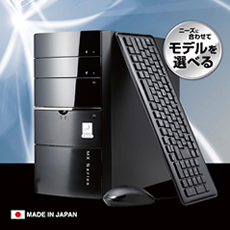
MX 2019夏モデル
幅広いラインナップのベーシックモデル
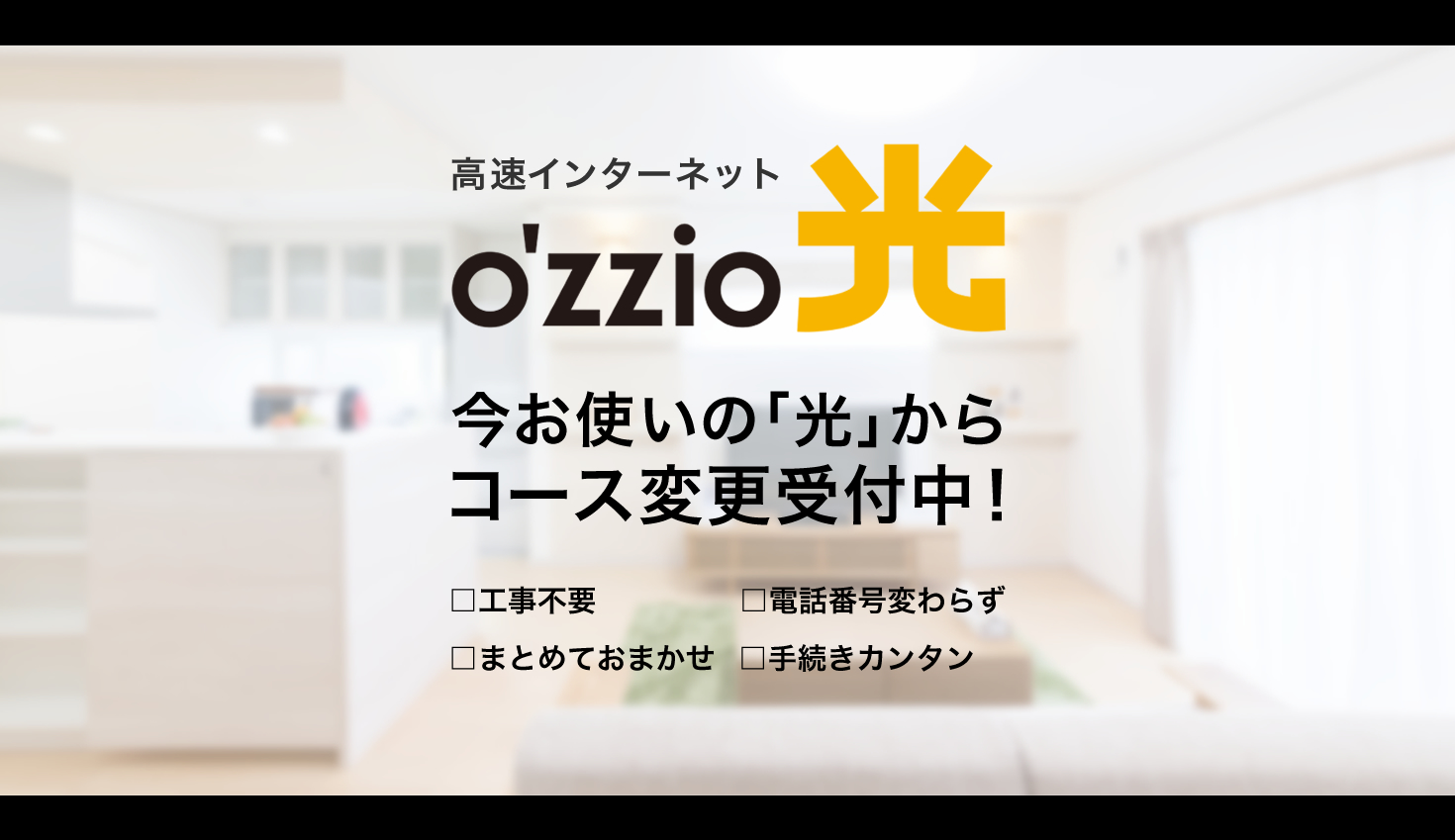
o'zzio光
NTT光回線利用 高速インターネット
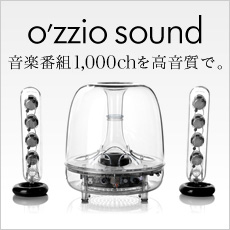
o'zzio sound
SonyやBoseなどの高音質ワイヤレススピーカーで音楽番組1000chが聴き放題
「映画・TV番組」見放題
リニューアルでさらに使いやすく
o'zzio drive
様々な端末からアクセスできる大容量クラウドサービス
製品情報
サービス情報
サポート情報
製品サポート
サービスサポート
Information
2019/10/04
【サイトメンテナンスのお知らせ】2019年10月10日(木)AM0:30~AM6:00
2019/09/04
【重要なお知らせ】マウスコンピューター製ノートPC「OZZIO NRシリーズ」(2013年~2016年販売)をご利用のお客様へ大切なお知らせ
2019/07/26
【MXシリーズ 2019年夏モデル】ピーシーデポ各店およびオンラインショップで好評発売中!
2018/07/24
【MXシリーズ 2018年夏モデル】ピーシーデポ各店およびオンラインショップで好評発売中!
2017/04/28
【MXシリーズ 2017年春モデル】ピーシーデポ各店およびオンラインショップで好評発売中!
2017/02/14
サイトメンテナンスのお知らせ(2017年2月15日(水)AM0:30~AM6:00)
2016/10/28
【MXシリーズ 2016年冬モデル】11月1日(火)発売開始!
2015/12/24
【XRシリーズ 2015年冬モデル】ピーシーデポ各店およびオンラインショップで好評発売中!
2015/12/21
【GTシリーズ 2015年冬モデル】ピーシーデポ各店およびオンラインショップで好評発売中!
2015/11/13
【MXシリーズ 2015年冬モデル】ピーシーデポ各店およびオンラインショップで好評発売中!
2015/10/05
「ozzioシアター」メンテナンスによるサービス一時停止のお知らせ
2015/09/15
【AXシリーズ 一体型パソコン】ピーシーデポ各店およびオンラインショップで好評発売中!
2015/07/09
「Windows 10 へのアップグレード」o'zzio PCのWindows 10 への対応機種一覧